3CX系统SIP服务配置指导手册
本手册旨在指导计算机系统服务技术人员如何在3CX电话系统上配置SIP(会话初始协议)服务,以实现高效、稳定的IP语音通信。
一、准备工作
在开始配置前,请确保已满足以下条件:
- 系统要求:3CX系统已正确安装并运行在支持的Windows Server或Linux系统上,网络环境稳定。
- SIP中继账户:从您的SIP服务提供商处获取SIP中继账户信息,包括注册服务器地址、用户名、密码、端口号及认证方式等。
- 网络配置:确认防火墙已开放SIP协议所需的端口(默认UDP 5060用于SIP信令,UDP 9000-10999用于RTP媒体流),并设置好NAT(网络地址转换)规则。
- 管理员权限:登录3CX管理控制台(默认地址为https://服务器IP:5001),使用管理员账户进行操作。
二、配置SIP中继步骤
- 登录管理控制台:在浏览器中输入3CX管理控制台地址,使用管理员凭据登录。
- 导航至SIP中继设置:在左侧菜单栏中,依次点击“SIP中继” > “添加SIP中继”。
- 选择SIP提供商模板:在弹出窗口中,从列表中选择您的SIP服务提供商。若无匹配模板,请选择“通用SIP提供商”选项。
- 填写账户信息:根据SIP提供商提供的数据,输入以下关键字段:
- 主服务器/注册服务器:填写SIP服务器的域名或IP地址。
- 外部号码/用户名:输入SIP账户的用户名或号码。
- 密码:输入对应的SIP账户密码。
- 端口:通常为5060,可根据提供商要求调整。
- 传输协议:默认为UDP,也可选择TCP或TLS以增强安全性。
- 高级设置:根据需求调整以下选项(非必需):
- 外呼显示号码:设置呼出电话的来电显示号码。
- 编码器:建议选择G.711、G.729等兼容性好的编码,以优化通话质量。
- NAT支持:若服务器位于防火墙后,启用“支持NAT”选项并配置STUN服务器地址。
- 保存并激活:点击“确定”保存设置,系统将自动验证SIP中继连接状态。在“SIP中继”列表中,确认新添加的中继状态显示为“已注册”。
三、路由与呼出规则配置
- 设置呼出规则:在左侧菜单中,点击“呼出规则” > “添加规则”。定义规则名称(如“本地呼叫”),并配置以下内容:
- 条件:基于前缀、号码长度等设定呼叫匹配条件(例如,以0开头的号码为本地呼叫)。
- 路由:选择已配置的SIP中继作为呼出路径。
- 其他选项:可设置呼叫转移、录音等高级功能。
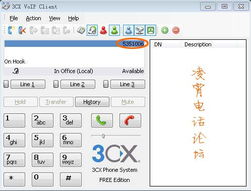
- 测试呼出功能:使用3CX客户端或IP电话拨打外部号码,验证通话是否通过SIP中继正常接通。
四、故障排查与维护
- 常见问题:若SIP中继状态为“注册失败”,请检查:
- 账户信息(用户名、密码、服务器地址)是否正确。
- 网络防火墙是否阻止了SIP端口通信。
- SIP提供商服务器状态是否正常。
- 日志分析:在3CX管理控制台的“仪表板” > “活动日志”中查看详细错误信息,辅助定位问题。
- 定期维护:建议每月检查SIP中继连接状态,更新密码或配置,并监控通话质量报告(在“报告”菜单中查看)。
五、安全建议
为保障系统安全,请遵循以下最佳实践:
- 使用强密码保护SIP账户和管理控制台。
- 启用TLS加密传输协议(如SIP提供商支持)。
- 定期备份3CX系统配置,以防数据丢失。
通过以上步骤,您应能成功在3CX系统上配置SIP服务。如遇复杂问题,请联系3CX官方支持或您的SIP服务提供商获取进一步协助。
如若转载,请注明出处:http://www.ecckbw.com/product/48.html
更新时间:2026-04-18 21:14:51